
FPS booster, enregistreur de jeu et clips IA, pour Windows 10 et 11
Booste chaque image, garde les meilleures.
Trame optimise ton PC pour des parties plus fluides, puis enregistre tes meilleurs moments et les transforme en clips prêts à publier.
Booster. Enregistrer. Partager.
Une seule application pour jouer mieux et montrer tes meilleures parties. Les trois sont inclus, à télécharger gratuitement.
-

Disponible
Boost
Optimise Windows, ton pilote et tes jeux pour réduire les saccades et l’input lag.
Accès Libre, profils détaillés en abonnement
-

Disponible
Capture
Enregistre tes parties en arrière-plan et garde les 30 dernières secondes d’un raccourci, en coûtant le moins de FPS possible.
Accès Libre en 1080p, 4K en abonnement
-

Disponible
Studio
Repère tes meilleurs moments, découpe-les et monte des clips verticaux avec un titre, prêts pour TikTok et YouTube Shorts.
Accès Coins · 1er export offert
Une saccade, c’est une image en retard.
Ton écran attend les images envoyées par le jeu. Si l’une arrive trop tard, tout se fige un instant, même avec beaucoup de FPS. Compare les deux modes ci-dessous.
Comment lire le graphique. Chaque barre est une image. Plus elle est haute, plus elle a mis de temps à arriver. Les pics, ce sont les saccades que tu sens en jeu.
- Images par seconde
- –
- Au pire moment
- –
Simulation à titre d’exemple, pas une mesure de ton PC.
24 jeux, 24 profils.
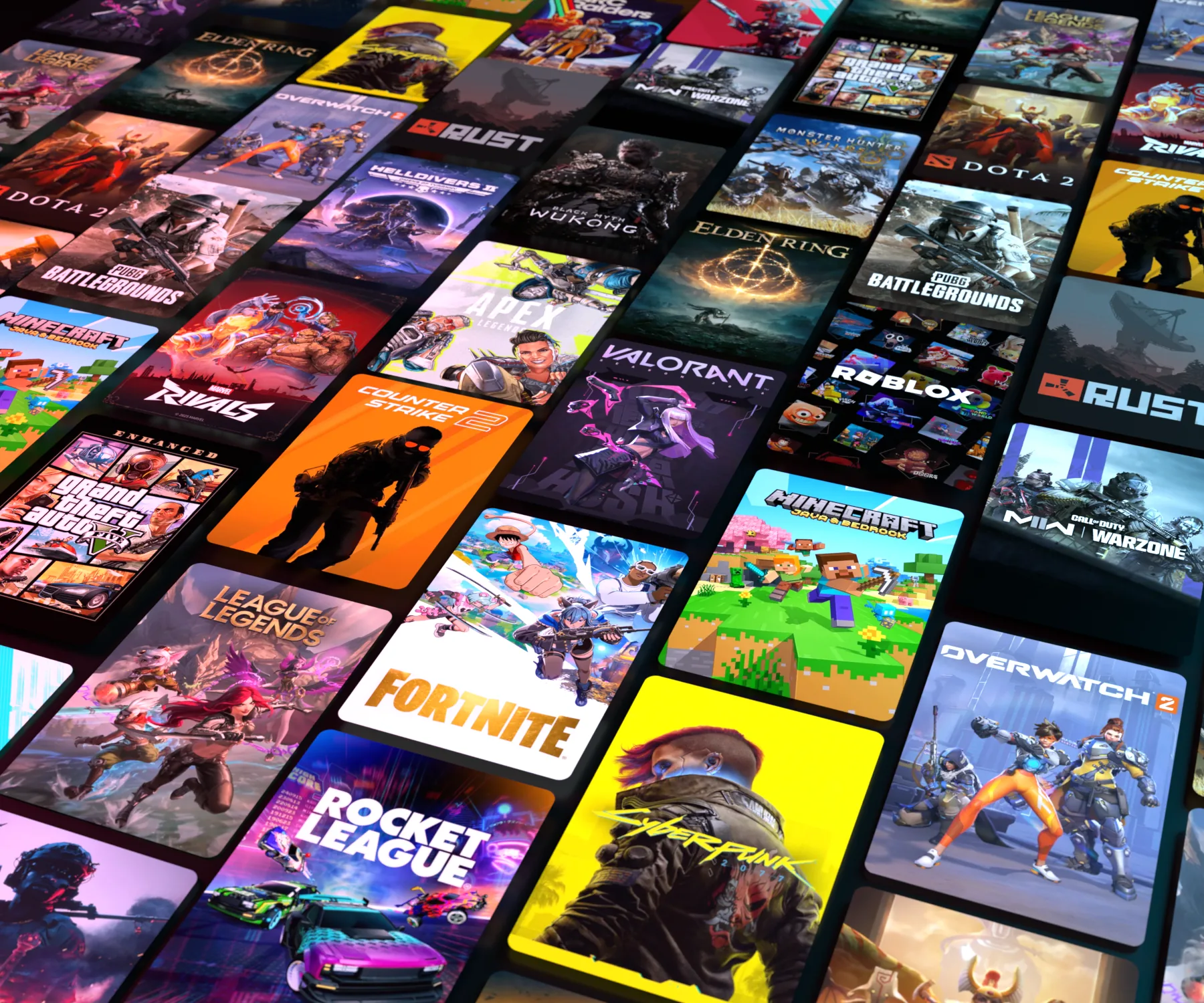
Un profil d’optimisation pour Fortnite, Valorant, Counter-Strike 2, League of Legends, Minecraft et les autres. Chaque jeu a ses propres goulots : le profil part de son moteur et de ce que tu vises. Clique sur une carte pour voir ce qu’il règle.
- Counter-Strike 2
- Valorant
- Apex Legends
- Overwatch
- Rainbow Six Siege X
- The Finals
- Marvel Rivals
- Battlefield 6
- Fortnite
- Call of Duty: Warzone
- PUBG: Battlegrounds
- League of Legends
- Dota 2
- Rocket League
- Rust
- ARC Raiders
- Minecraft
- Roblox
- Cyberpunk 2077
- Elden Ring
- GTA V Enhanced
- Black Myth: Wukong
- Monster Hunter Wilds
- Helldivers 2
Aucun jeu ne correspond à cette recherche.
Une image à 60 FPS, c’est 16,7 ms. Regarde où elles partent.
ms utilisées Schéma illustratif, pas une mesure
Windows d’abord
Services inutiles, tâches planifiées, overlays qui se réveillent en pleine partie. Trame coupe ce qui vole du temps au processeur au mauvais moment, et le remet en place quand tu quittes le jeu.
Ensuite le pilote
Mode faible latence, cache de shaders, gestion de l’alimentation. Les réglages dépendent de ta carte, NVIDIA, AMD ou Intel, et de ton écran.
Enfin le jeu
Les options qui coûtent cher et se voient peu baissent en premier. Celles qui t’aident à lire l’action ne bougent pas.
Ce que Trame ne fera jamais
Nettoyer ta RAM « en un clic »Une mémoire vide ne rend aucun jeu plus rapide.
Modifier les fichiers du jeuRien n’est injecté : Trame reste à l’écart des anticheats.
Overclocker sans te demanderTon matériel, ta décision, ta température.
Promettre « +200 % de FPS »Tu vois tes propres mesures, avant et après, sur ton PC.
T’aider en pleine partieL’analyse IA de Studio n’intervient qu’une fois la partie terminée.
Installe. Choisis. Joue.
- Télécharge l’installateurUne seule application, pour tous tes jeux.
- Choisis tes jeuxTrame repère ceux qui sont installés sur ton PC.
- Applique, puis mesureCompare avant et après, et annule d’un clic si besoin.
- Système
- Windows 10 et 11
- Carte graphique
- NVIDIA, AMD ou Intel
- Prix
- Licence Libre gratuite
Essaie gratuitement. Paie si ça vaut le coup.
Comparer les offresLibre
Boost essentiel, profils de base pour tous les jeux et, à son lancement, Capture en 1080p.
Pro
Tous les profils détaillés, mis à jour à chaque patch, et Capture en 4K. Sans engagement.
Ultra
Tout Pro, sur trois PC, avec 300 coins offerts chaque mois. Sans engagement.
Questions franches.
Est-ce que je risque un ban ?
Trame agit sur Windows, le pilote et les options que le jeu expose lui-même. Il n’injecte rien et ne touche pas aux fichiers protégés. Capture est prévu pour utiliser les fonctions d’enregistrement de Windows, sans rien injecter dans le jeu.
Je vais gagner combien de FPS ?
Ça dépend de ta machine, et personne ne peut le savoir à l’avance. Un PC déjà bien réglé gagnera surtout en régularité. L’application mesure avant et après, pour que tu juges sur pièces.
Je peux tout annuler ?
Oui. Trame crée un point de sauvegarde avant chaque changement, et chaque réglage se rétablit individuellement.
Ça marche sur quels systèmes ?
Windows 10 et 11, avec une carte NVIDIA, AMD ou Intel.
Comment augmenter mes FPS sans changer de PC ?
Commence par réduire ce qui ralentit ton PC en pleine partie : tâches en arrière-plan, réglages du pilote et options graphiques coûteuses. C’est ce que Trame règle à ta place, avec des mesures avant et après pour vérifier le résultat.
Capture et Studio, c’est quoi ?
Capture enregistre tes parties sur ton PC. Studio repère tes meilleurs moments et monte des clips prêts à publier. Les deux arrivent après le lancement de Boost.
Mes vidéos sont-elles envoyées en ligne ?
Non. Capture enregistre sur ton PC, et Studio monte tes clips sur ton PC aussi. Un clip ne sera envoyé sur nos serveurs que si tu utilises plus tard un lien de partage ou une fonction d’IA.